
Soporte TI · · 5 min de lectura
Cómo organizar el soporte TI de tu pyme sin perder el seguimiento
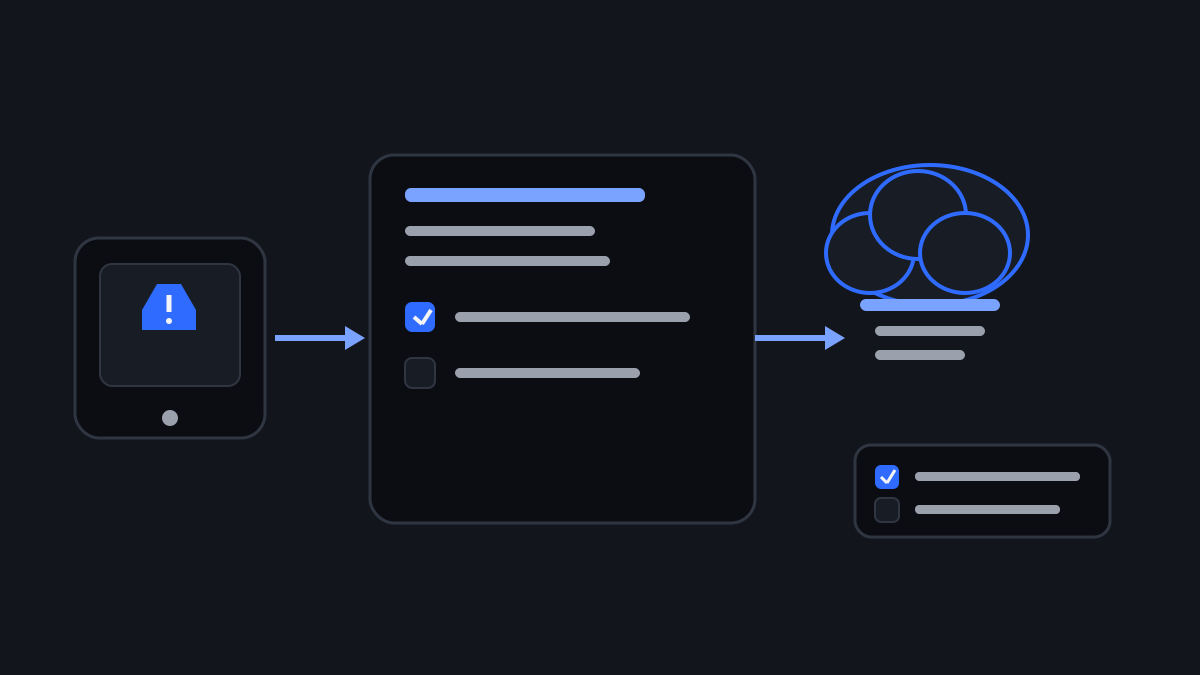
Cuando una herramienta falla, los mensajes se dispersan y nadie sabe quién debe actuar. Un proceso sencillo ayuda a tu equipo a reportar el problema, autorizar cambios y seguirlo hasta conocer el resultado.
Respuesta rápida
Organizar el soporte TI no significa abrir más canales, sino acordar cómo reportar incidencias, quién puede aprobar cambios y dónde registrar avances. Con responsables claros, prioridades comprensibles y seguimiento escrito, tu equipo puede distinguir una primera respuesta de la resolución y coordinarse con proveedores sin prometer plazos que no controla.
Empieza por centralizar los reportes de incidencias
Cuando un problema se comunica por mensajes privados, llamadas y conversaciones distintas, cuesta saber si alguien ya lo está atendiendo. Elige un canal acordado para registrar solicitudes y avisa al equipo que todos los reportes deben quedar ahí, aunque el primer aviso haya sido verbal. Así se reduce el riesgo de que un caso se pierda entre conversaciones.
No necesitas una plataforma compleja para empezar. Puede servir un formulario, una bandeja compartida o una herramienta de tareas que tu empresa ya utiliza. Lo importante es que cada caso tenga un registro localizable, una persona responsable y un estado visible para quien pidió ayuda. Evita que los reportes dependan de la memoria de una sola persona.
Pide datos que ayuden a entender qué ocurre
Una descripción como “no funciona” obliga a quien atiende a empezar desde cero. Pide al usuario que indique qué herramienta usaba, qué intentaba hacer, cuándo notó el fallo y qué mensaje apareció. Si puede adjuntar una captura, recuérdale que oculte contraseñas, datos de clientes y otra información confidencial.
Aclara también el impacto: ¿afecta a una persona o a varias?, ¿impide una tarea importante o existe una alternativa temporal? No hace falta que quien reporta diagnostique la causa. Su tarea es describir lo que observa para que la persona responsable pueda evaluar el siguiente paso.
- Herramienta y tarea que intentaba realizar.
- Momento aproximado en que empezó el problema.
- Mensaje de error o pasos para reproducirlo.
- Personas o actividades afectadas y alternativa disponible.
Define prioridades según el impacto en el trabajo
Si todo se marca como urgente, la prioridad deja de orientar. Acuerda categorías sencillas según cuánto interrumpe el trabajo: una duda de uso puede esperar; una falla que impide a varias personas atender pedidos requiere revisión más pronta. Define ejemplos propios y quién puede cambiar la prioridad después de revisar el caso.
La prioridad describe el impacto, pero no garantiza que un proveedor externo resuelva el problema en un plazo específico. Al fijar expectativas, separa el tiempo de primera respuesta —cuándo alguien confirma que recibió y revisará el reporte— del tiempo de resolución. Resolver puede depender del diagnóstico, de los accesos disponibles o de un tercero.
Asigna responsables y permisos antes de que haya urgencias
Designa quién recibe reportes, quién aprueba cambios y quién puede contactar a cada proveedor. Para cada herramienta importante, registra un responsable interno y un suplente. Así, una ausencia no deja al equipo esperando a la única persona que conoce la cuenta. Indica también dónde consultar esa información y quién la mantiene actualizada.
Los cambios de acceso requieren cuidado. Una solicitud para crear, modificar o retirar una cuenta debe venir de alguien autorizado y dejar constancia de qué se pidió y qué se hizo. Microsoft recomienda limitar los permisos administrativos a los necesarios para cada tarea; como práctica general, evita entregar accesos más amplios solo por comodidad. Microsoft Entra: buenas prácticas para administrar roles
Cuando alguien deja la empresa, no trates la baja como una simple eliminación de licencia. Antes, define quién autoriza el cambio y quién debe conservar información de trabajo. Microsoft describe pasos para bloquear el acceso y considerar el correo y los archivos antes de eliminar una cuenta. Adapta el procedimiento a la plataforma y a las instrucciones autorizadas de tu negocio. Microsoft 365: retirar a un empleado y proteger sus datos
Coordina con proveedores sin perder el control del caso
Si una incidencia depende de un proveedor, registra quién abrió el caso, cuándo, cuál es su número de referencia y qué respuesta recibió tu equipo. Designa a una persona para comunicar los avances al usuario. Así, quien pidió ayuda no tendrá que perseguir a distintos contactos para saber si alguien está revisando el problema.
En servicios en la nube, comprueba si hay una interrupción general antes de cambiar configuraciones o repetir pruebas. Por ejemplo, Microsoft permite consultar el estado de sus servicios en el centro de administración y revisar incidentes activos. Esa información puede orientar el diagnóstico, pero no sustituye el seguimiento de tu caso particular. Microsoft 365: consultar el estado de los servicios
Separa lo confirmado de lo que todavía es una hipótesis. Si el proveedor no ha indicado cuándo resolverá el problema, comunica que sigue en revisión y explica cuándo volverás a actualizar al equipo solo si puedes cumplirlo. Una actualización clara es más útil que presentar una fecha tentativa como compromiso.
Registra avances, pruebas y decisiones
Un registro útil cuenta la historia del caso en pocas líneas: reporte inicial, persona asignada, acciones realizadas, respuesta del proveedor y resultado de las pruebas. Anota también qué cambio se autorizó y quién lo aprobó. Ese historial evita que otra persona repita pasos sin conocer lo ocurrido y ayuda a continuar el trabajo si cambia el responsable.
Antes de cerrar una incidencia, confirma con quien la reportó que la tarea relevante ya funciona o explica qué alternativa quedó disponible. Si el problema persiste, el caso no está resuelto aunque alguien haya contestado o lo haya escalado. Cerrar significa dejar claro el resultado y los pendientes, no solo terminar una conversación.
Revisa patrones y prepara un resumen periódico
Una vez al mes, revisa qué herramientas generaron más reportes, cuáles siguen pendientes y qué dificultades se repiten. No necesitas una tabla sofisticada: una lista de problemas frecuentes y decisiones pendientes puede ayudarte a priorizar mejoras o hablar con un proveedor con ejemplos concretos. Registra también las incidencias que se resolvieron con una alternativa temporal.
Distingue entre solicitudes de uso, cambios de cuentas, interrupciones de servicio y tareas que requieren otro alcance. Si un problema reaparece, identifica quién puede investigar qué hacer a continuación y si hace falta actualizar una instrucción interna. El resumen debe señalar hechos y pendientes, no atribuir causas sin evidencia ni contar cada consulta como una falla distinta.
Prueba el procedimiento con una herramienta cotidiana
Empieza con una herramienta que el equipo use a diario. Define el canal, los datos mínimos del reporte, quién asigna el caso, quién aprueba cambios y cómo se confirma el cierre. Prueba el recorrido con una incidencia de bajo impacto o con un ejercicio interno antes de extenderlo a todas las plataformas.
Pide a quienes reportan y atienden que señalen dónde se trabaron: quizá el formulario pide demasiado, nadie sabe quién autoriza o el estado del caso no es visible. Ajusta esas fricciones y deja el procedimiento en un lugar accesible. Como primer paso, prepara una lista de herramientas críticas con responsable, proveedor y canal de soporte; luego acuerda el formato breve de reporte y quién dará seguimiento.
Conoce nuestro servicio de Soporte y gestión TI. ¿Quieres aplicar estas ideas a tu negocio? Cuéntanos sobre tu proyecto y definimos los siguientes pasos.